Sprawdzony sposób, jak przygotować się do zrobienia prezentacji w PowerPoincie. Bez lania wody, bez pitu-pitu. KONKRET.

W tym artykule przeczytasz o najważniejszych czynnościach dotyczących slajdów w programie Microsoft PowerPoint. Jak usunąć slajd, jak go dodać, skopiować i zmienić kolejność? Niby rzeczy oczywiste, ale założę się, że dowiesz się czegoś nowego. A w efekcie usprawnisz sobie pracę z PowerPointem. Zachęcam więc do lektury i komentowania!
Dodanie slajdu do prezentacji programu PowerPoint to niby prosta czynność. Klikasz przycisk Nowy slajd na karcie Narzędzia główne (ang. Home) i jest. Tylko czy pasuje Ci taki układ?
W zależności od tego, co planujesz na nim umieścić, slajd może mieć różną strukturę. Nazywamy ją układem slajdu.
Czy wiesz, że…
W momencie wstawiania slajdu możesz wybrać jego wyjściową strukturę, czyli układ.
Rozwiń dolną część przycisku Nowy slajd i wybierz pasujący układ:
Układy mogą różnie wyglądać w zależności od motywu używanego przez slajdy. Motyw, czyli ogólny wygląd slajdów, możesz wybrać za pomocą karty Projektowanie (ang. Design) lub stworzyć własny.
Aby wstawić nowy slajd w PowerPoincie, użyj skrótu klawiszowego ctrl+m. Program wstawi slajd o układzie, z którego korzysta wcześniejszy slajd.
Wygodne, prawda?
Aby usunąć slajd z prezentacji PowerPoint:
1. Kliknij miniaturę slajdu w panelu po lewej stronie.
2. Następnie naciśnij klawisz Delete lub wybierz z menu podręcznego polecenie Usuń slajd (ang. Delete Slide).
Efekt natychmiastowy!
Zwróć uwagę na to, czy przy okazji niczego sobie nie usuwasz. Jeśli w prezentacji była jakaś skomplikowana sekwencja przejść między slajdami, może właśnie ją zakłóciłeś. Slajd mógł być też podlinkowany do jakiegoś obiektu, np. obrazu, i teraz już łącze nie będzie działać.
W PowerPoincie slajdy można kopiować dwojako: w obrębie jednej prezentacji i z jednego pliku do drugiego.
Duplikowanie slajdu w jednej prezentacji:
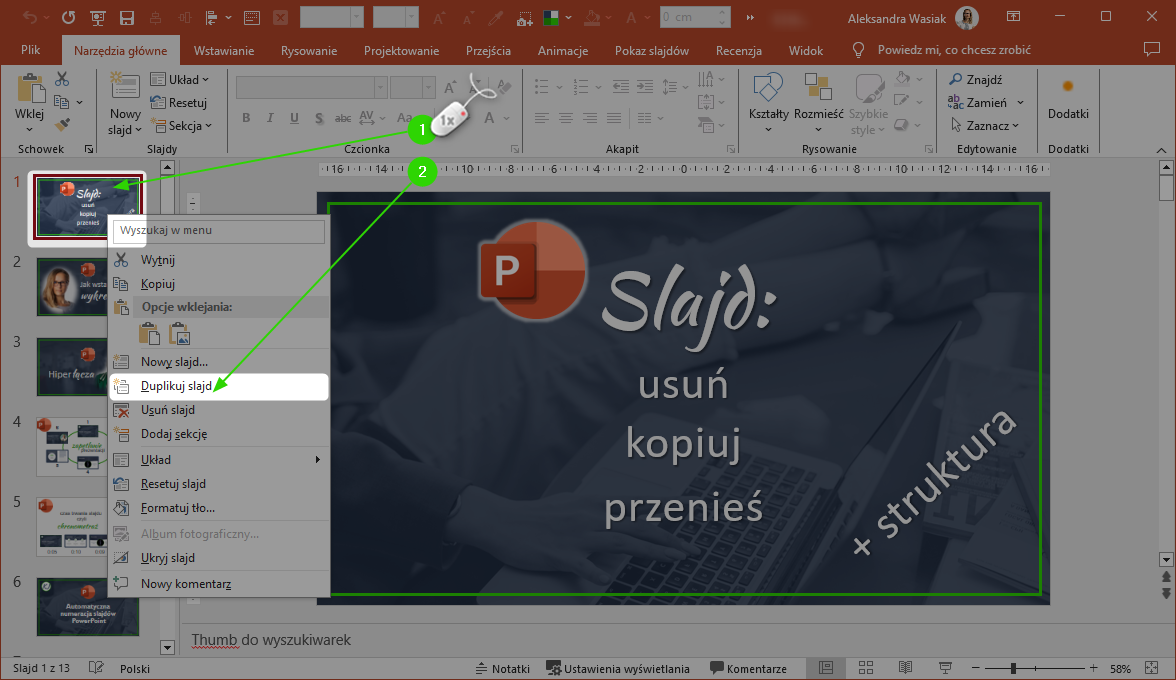
1. W okienku po lewej stronie kliknij miniaturę slajdu.
2. Naciśnij skrót klawiszowy ctrl+D lub z menu podręcznego wybierz opcję Duplikuj slajd (ang. Duplicate Slide).
Opcja niezbędna przy tworzeniu przejścia Płynna zmiana (ang. Morph). Bez dublowania slajdów nie wyobrażam sobie tworzenia efektów morphingu.
Jedna uwaga: Jeśli używasz wersji programu Microsoft PowerPoint w wersji min. 2019, masz możliwość wstawiania obiektów 3D. To fajny bajer podczas pokazu, ale rozmiar pliku rośnie wtedy w zastraszającym tempie. Jak wstawisz dużo takich obiektów, to PowerPoint gotów się zawiesić.
Jak skopiować slajd między prezentacjami w programie PowerPoint:
1. Kliknij miniaturę slajdu źródłowego i skopiuj do schowka skrótem klawiszowym ctrl + c.
2. Przejdź do drugiej prezentacji.
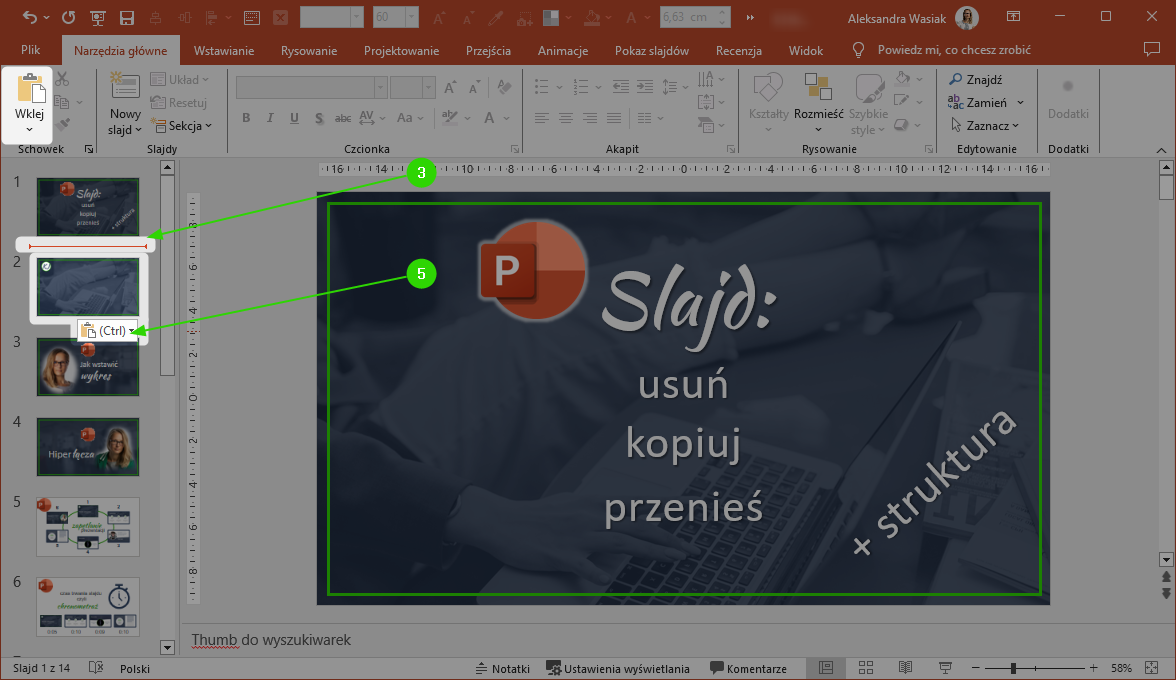
3. W okienku miniatur kliknij pod slajdem, za którym ma być slajd źródłowy. Program wyświetli poziomą pomarańczową linię – tak ma być!
4. Wklej skrótem klawiszowym ctrl + v.
5. W efekcie slajd źródłowy dopasuje się do motywu docelowego pliku. Aby to zmienić, rozwiń opcje wklejania pojawiające się w prawym dolnym rogu wklejonego slajdu.
Oczywiście tę opcję możesz wybrać również ze wstążki:
Sposób 1: szybka zmiana
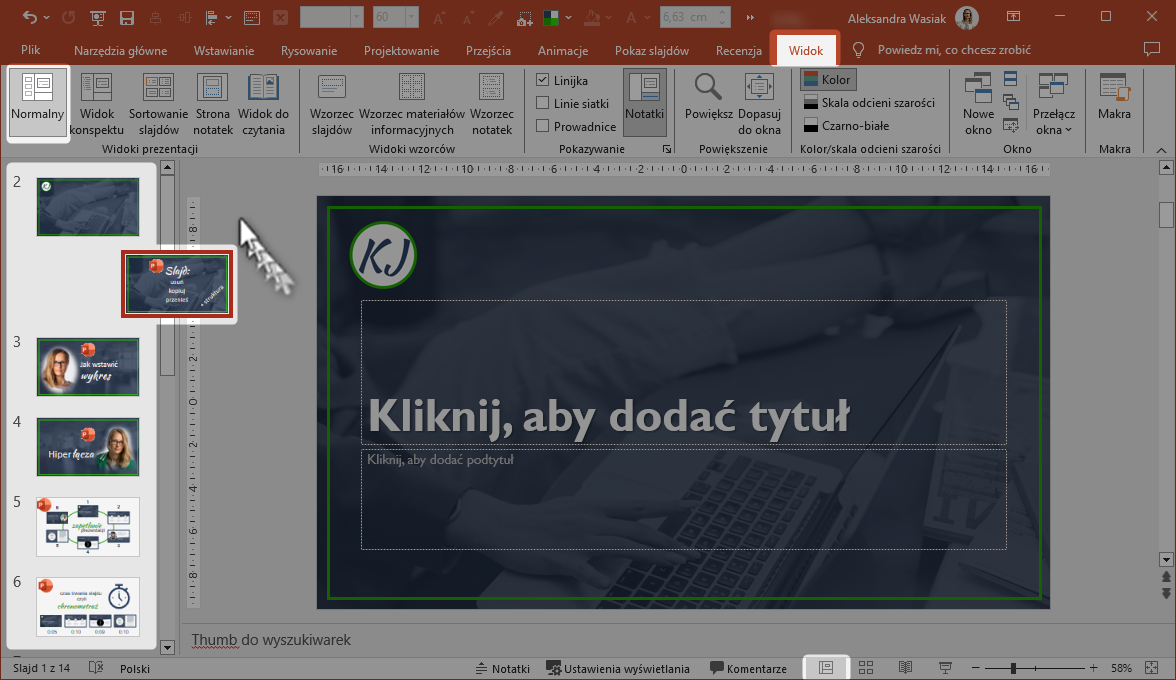
Najłatwiej zamienić slajdy miejscami w widoku Normalnym. Robisz to tak, jakbyś chciał przenieść ikonę na pulpicie.
W okienku miniatur po lewej stronie chwyć dany slajd i po prostu przeciągnij w inne miejsce:
Sposób 2: dużo slajdów
Jeśli masz dużo slajdów, pierwszy sposób jest niewygodny. Z pomocą przyjdzie narzędzie w innym widoku.
Aby zmienić kolejność slajdów, przejdź na kartę Widok (ang. View). Kliknij przycisk Sortowanie slajdów (ang. Slide Sorter). W tym widoku również przeciągasz i upuszczasz slajdy.
Jestem ciekawa, który punkt artykułu ułatwił Ci pracę. Daj znać w komentarzu!
Sprawdzony sposób, jak przygotować się do zrobienia prezentacji w PowerPoincie. Bez lania wody, bez pitu-pitu. KONKRET.
Znudziły ci się domyślne kolory PowerPointa, Worda, Excela? Możesz je zmienić. Zobacz, jak to zrobić.

Konkretnie, krok po kroku, jak i czym zastąpić listę wypunktowaną lub numerowaną na slajdzie w programie PowerPoint?

Zobacz, jak zapętlić prezentację PowerPoint, czyli jak zrobić prezentację automatyczną. Przeczytaj, dlaczego slajdy się nie zmieniają.
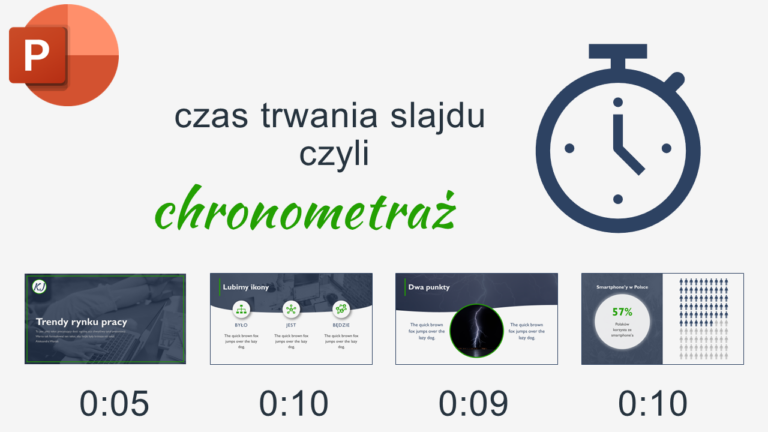
Jak zrobić w PowerPoincie, aby slajdy same się zmieniały? Chronometraż brzmi obco? Jak ustawić czas trwania slajdów? Zobacz krok po kroku!
Zobacz, jak wstawić numerację slajdów, pominąć nr pierwszego slajdu i jak zacząć numerowanie od 1 na drugim slajdzie.
Zobacz, jak zrobić wykres w PowerPoint. Pokazuję też, jak go potem edytować i na czym polega połączenie z Excelem.
Zobacz, jak łatwo dodać, usunąć hiperłącze w PowerPoint. Dowiedz się, co i do czego można podlinkować. Dużo obrazków.
Zobacz, jak włączyć Projektanta w PowerPoint. Nie możesz znaleźć przycisku z propozycjami dotyczącymi projektu? Przeczytaj dlaczego.

Zobacz, jak zrobić animacje w PowerPoint. Mnóstwo screenshotów: animacje wejścia, wyjścia, ścieżki ruchu, efekty animacji, chronometraż.
Odpowiadam na pytania: Jak usunąć slajd w PowerPoincie? Czy jest skrót klawiszowy dodający nowy slajd? Jak poukładać slajdy w prezentacji?

Jak ustawić tło w PowerPoincie? Jak skopiować tło z prezentacji? Jak usunąć tło ze slajdu? Zobacz, gdzie się klika.