

Sprawdzony sposób, jak przygotować się do zrobienia prezentacji w PowerPoincie. Bez lania wody, bez pitu-pitu. KONKRET.


Sprawdzony sposób, jak przygotować się do zrobienia prezentacji w PowerPoincie. Bez lania wody, bez pitu-pitu. KONKRET.
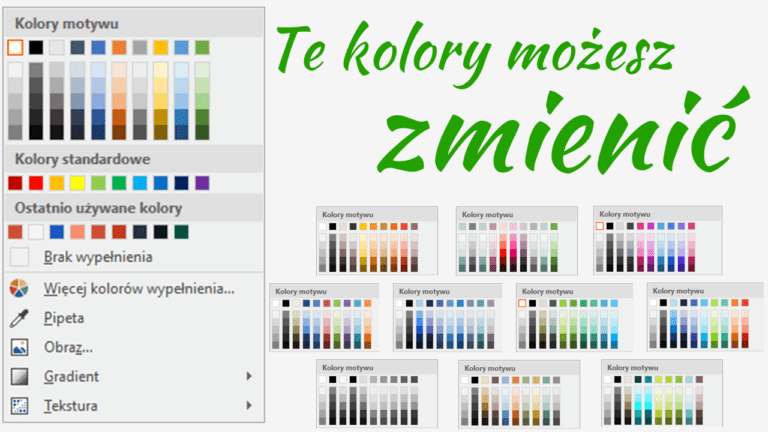
Znudziły ci się domyślne kolory PowerPointa, Worda, Excela? Możesz je zmienić. Zobacz, jak to zrobić.
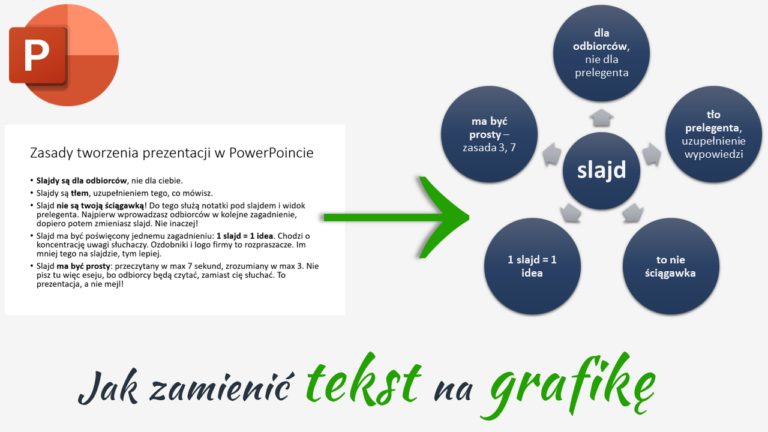
Konkretnie, krok po kroku, jak i czym zastąpić listę wypunktowaną lub numerowaną na slajdzie w programie PowerPoint?
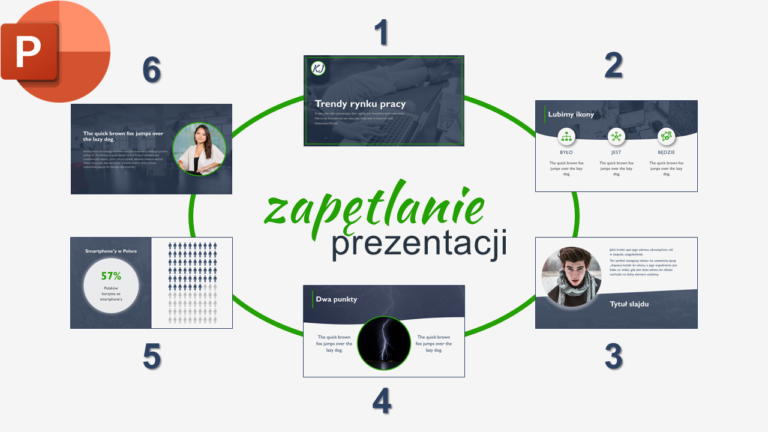
Zobacz, jak zapętlić prezentację PowerPoint, czyli jak zrobić prezentację automatyczną. Przeczytaj, dlaczego slajdy się nie zmieniają.
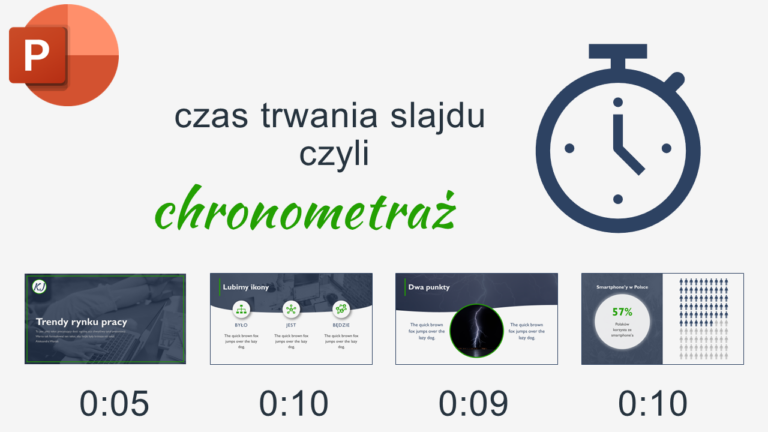
Jak zrobić w PowerPoincie, aby slajdy same się zmieniały? Chronometraż brzmi obco? Jak ustawić czas trwania slajdów? Zobacz krok po kroku!

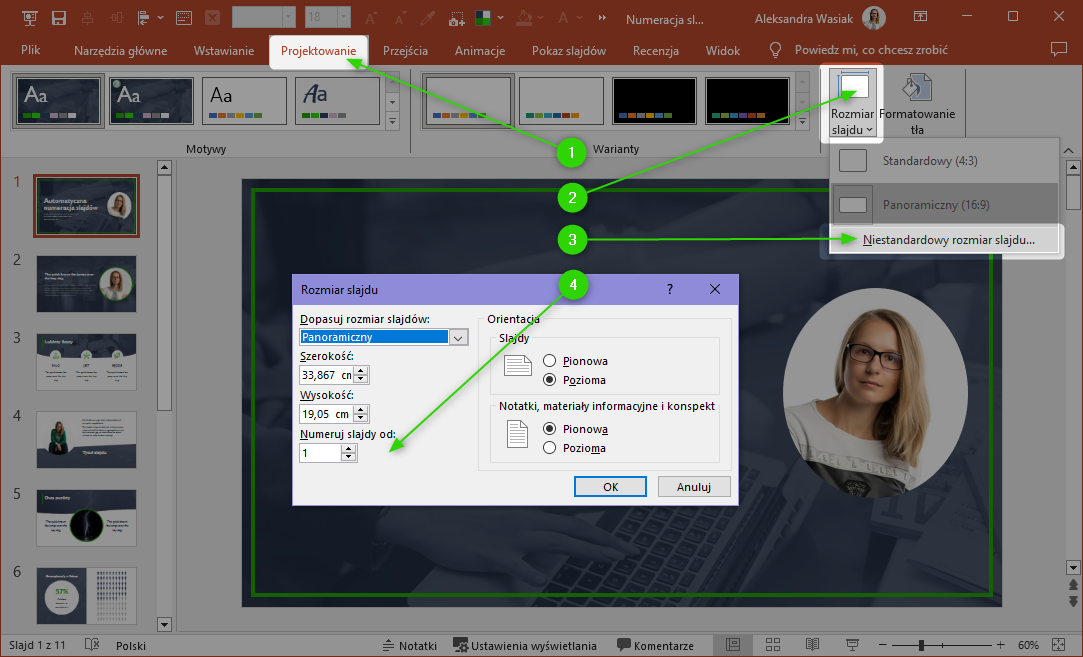
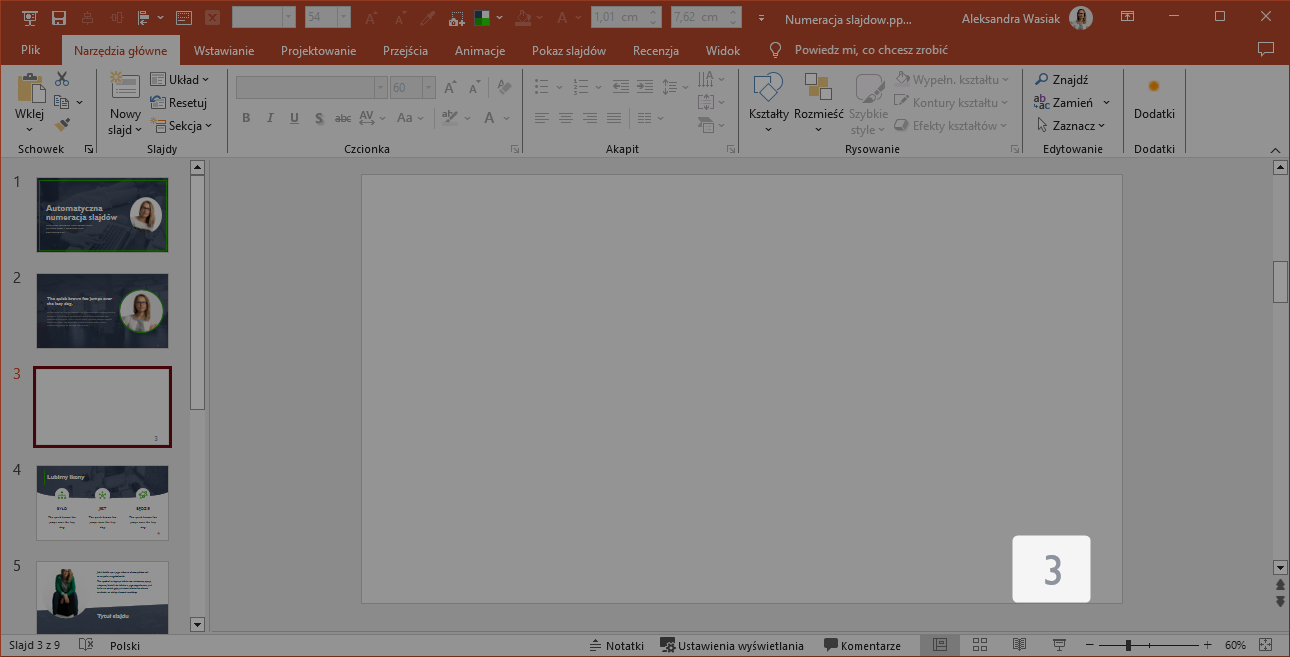
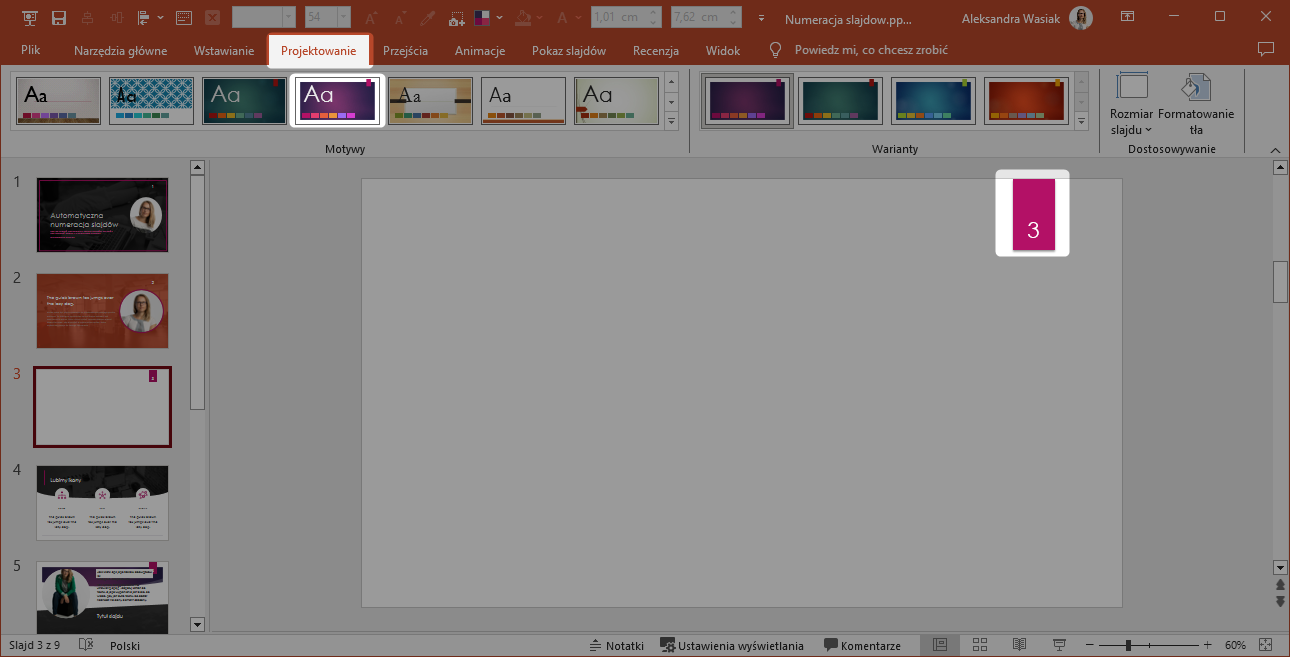
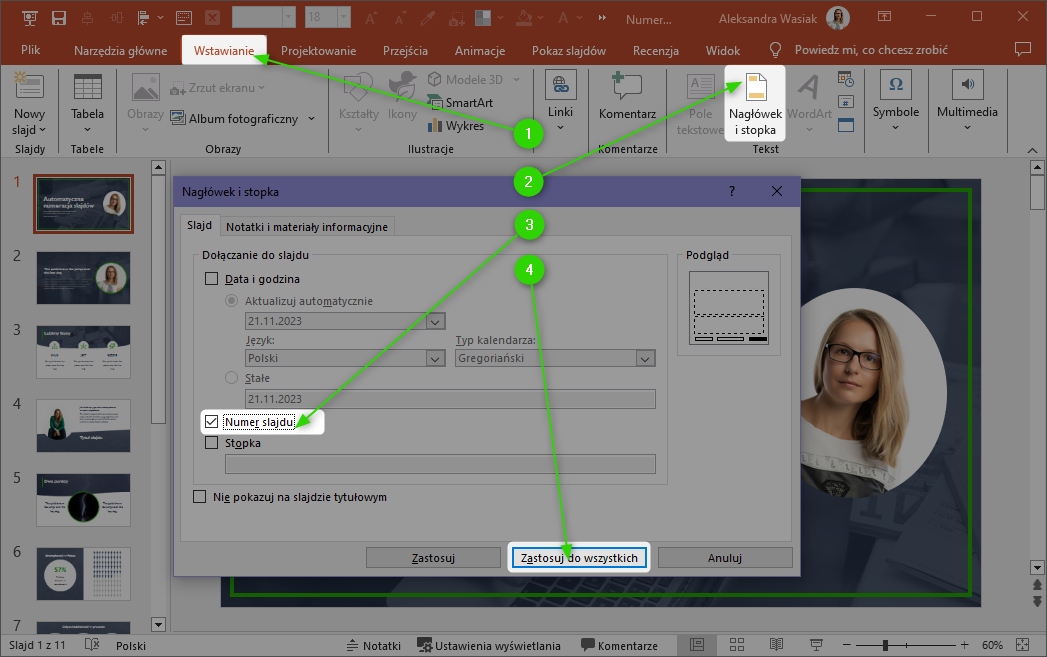
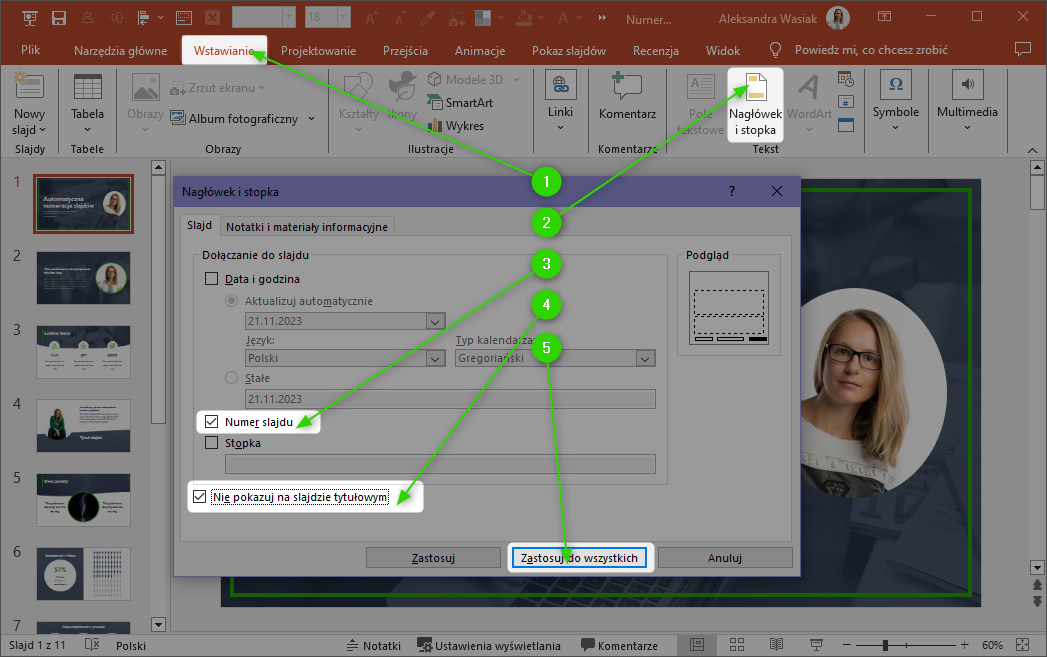
Zobacz, jak wstawić numerację slajdów, pominąć nr pierwszego slajdu i jak zacząć numerowanie od 1 na drugim slajdzie.

Zobacz, jak zrobić wykres w PowerPoint. Pokazuję też, jak go potem edytować i na czym polega połączenie z Excelem.

Zobacz, jak łatwo dodać, usunąć hiperłącze w PowerPoint. Dowiedz się, co i do czego można podlinkować. Dużo obrazków.

Zobacz, jak włączyć Projektanta w PowerPoint. Nie możesz znaleźć przycisku z propozycjami dotyczącymi projektu? Przeczytaj dlaczego.

Zobacz, jak zrobić animacje w PowerPoint. Mnóstwo screenshotów: animacje wejścia, wyjścia, ścieżki ruchu, efekty animacji, chronometraż.

Odpowiadam na pytania: Jak usunąć slajd w PowerPoincie? Czy jest skrót klawiszowy dodający nowy slajd? Jak poukładać slajdy w prezentacji?

Jak ustawić tło w PowerPoincie? Jak skopiować tło z prezentacji? Jak usunąć tło ze slajdu? Zobacz, gdzie się klika.
Sprawdzony sposób, jak przygotować się do zrobienia prezentacji w PowerPoincie. Bez lania wody, bez pitu-pitu. KONKRET.
Znudziły ci się domyślne kolory PowerPointa, Worda, Excela? Możesz je zmienić. Zobacz, jak to zrobić.
Konkretnie, krok po kroku, jak i czym zastąpić listę wypunktowaną lub numerowaną na slajdzie w programie PowerPoint?
Zobacz, jak zapętlić prezentację PowerPoint, czyli jak zrobić prezentację automatyczną. Przeczytaj, dlaczego slajdy się nie zmieniają.
Jak zrobić w PowerPoincie, aby slajdy same się zmieniały? Chronometraż brzmi obco? Jak ustawić czas trwania slajdów? Zobacz krok po kroku!
Zobacz, jak wstawić numerację slajdów, pominąć nr pierwszego slajdu i jak zacząć numerowanie od 1 na drugim slajdzie.
Zobacz, jak zrobić wykres w PowerPoint. Pokazuję też, jak go potem edytować i na czym polega połączenie z Excelem.
Zobacz, jak łatwo dodać, usunąć hiperłącze w PowerPoint. Dowiedz się, co i do czego można podlinkować. Dużo obrazków.
Zobacz, jak włączyć Projektanta w PowerPoint. Nie możesz znaleźć przycisku z propozycjami dotyczącymi projektu? Przeczytaj dlaczego.
Zobacz, jak zrobić animacje w PowerPoint. Mnóstwo screenshotów: animacje wejścia, wyjścia, ścieżki ruchu, efekty animacji, chronometraż.
Odpowiadam na pytania: Jak usunąć slajd w PowerPoincie? Czy jest skrót klawiszowy dodający nowy slajd? Jak poukładać slajdy w prezentacji?
Jak ustawić tło w PowerPoincie? Jak skopiować tło z prezentacji? Jak usunąć tło ze slajdu? Zobacz, gdzie się klika.